Domain wostoksee.de kaufen?
Wir ziehen mit dem Projekt
wostoksee.de um.
Sind Sie am Kauf der Domain
wostoksee.de interessiert?
domain@kv-gmbh.de · 0541-91531010
Domain wostoksee.de kaufen?
Wo werden Schnellbausteine in Outlook gespeichert?
Schnellbausteine in Outlook werden in einer speziellen Datei namens "NormalEmail.dotm" gespeichert, die sich im Vorlagenordner des Benutzers befindet. Dieser Ordner kann je nach Betriebssystem an verschiedenen Speicherorten liegen, z. B. unter "C:\Benutzer\Benutzername\AppData\Roaming\Microsoft\Vorlagen" für Windows. In dieser Datei werden alle benutzerdefinierten Schnellbausteine gespeichert, die dann in E-Mails oder anderen Outlook-Dokumenten verwendet werden können. Durch die Speicherung in einer separaten Datei bleiben die Schnellbausteine auch nach einem Neustart von Outlook erhalten und können einfach verwaltet und bearbeitet werden. Es ist wichtig, regelmäßig eine Sicherungskopie dieser Datei zu erstellen, um die Schnellbausteine bei Bedarf wiederherstellen zu können. **
Wie ändere ich Schnellbausteine in Outlook?
Um Schnellbausteine in Outlook zu ändern, öffnen Sie zuerst eine neue E-Mail. Klicken Sie dann auf "Einfügen" in der Menüleiste und wählen Sie "Schnellbausteine" aus. Klicken Sie auf "Schnellbausteine verwalten", um das Fenster mit den vorhandenen Schnellbausteinen zu öffnen. Hier können Sie neue hinzufügen, vorhandene bearbeiten oder löschen. Speichern Sie Ihre Änderungen, indem Sie auf "OK" klicken. **

Ähnliche Suchbegriffe für Schnellbausteine
Top-Angebote
Produkte zum Begriff Schnellbausteine:
-
Österreich - Russland, FachbücherMal Nachbarn mit gemeinsamen Interessen, mal Feinde. Immer jedoch gab es Brücken zwischen beiden Ländern: kulturell, politisch, wirtschaftlich. Das gemeinsame Geschichtsbuch dient dem gegenseitigen Verstehen, ist als Lehrbehelf konzipiert und stellt die wichtigsten Etappen der gegenseitigen Beziehungen in den Fokus. Vom Wiener Kongress über den Krimkrieg bis hin zum Ersten Weltkrieg, als dessen Folge beide Imperien zerbrachen. Der Zweite Weltkrieg forderte auf beiden Seiten ungeheure Opfer an Soldaten und Zivilisten. Zehntausende Österreicher sind auf russischem Gebiet begraben, zehntausende sowjetische Kriegsopfer liegen unter österreichischer Erde. 1943 wurde von den Alliierten in Moskau die Wiedererrichtung Österreichs festgelegt, 1945 der Osten Österreichs von der Roten Armee besetzt und vom Nationalsozialismus befreit. Im Kalten Krieg wurde Wien ein neutraler Brückenbauer zwischen Ost und West. Die österreichisch-russischen Beziehungen seit dem Zerfall der Sowjetunion 1991 sind ein Beispiel konstruktiver, bilateraler Politik.29,90 €*Versand: 0,00 €Sichere Weiterleitung zum Anbieter


-
Wie erstelle ich Schnellbausteine in Word?
Um Schnellbausteine in Word zu erstellen, öffnen Sie zunächst das Programm und klicken Sie auf die Registerkarte "Einfügen". Wählen Sie dann die Option "Schnellbausteine" aus dem Menü und klicken Sie auf "Auswahl speichern". Geben Sie einen Namen für Ihren Schnellbaustein ein und wählen Sie die Kategorie, in der er gespeichert werden soll. Klicken Sie abschließend auf "OK", um den Schnellbaustein zu erstellen. Sie können nun Ihren Schnellbaustein jederzeit in Ihrem Dokument einfügen, indem Sie auf "Einfügen" und dann auf "Schnellbausteine" klicken. **
-
Wo finde ich Schnellbausteine in Word?
In Word finden Sie Schnellbausteine in der Registerkarte "Einfügen". Klicken Sie auf "Schnellbausteine" in der Menüleiste, um auf eine Vielzahl von vordefinierten Textbausteinen zuzugreifen. Diese Bausteine können Text, Bilder, Tabellen, Signaturen und mehr enthalten. Sie können auch eigene Schnellbausteine erstellen und speichern, um häufig verwendete Inhalte schnell einzufügen. Schnellbausteine sind besonders nützlich, um Zeit zu sparen und die Konsistenz in Ihren Dokumenten zu gewährleisten. **
-
Wie erstelle ich Schnellbausteine in Outlook?
Um Schnellbausteine in Outlook zu erstellen, öffnen Sie zuerst Outlook und klicken Sie auf "Neue E-Mail". Klicken Sie dann auf "Einfügen" in der Menüleiste und wählen Sie "Schnellbausteine" aus. Klicken Sie auf "Auswahl speichern" und geben Sie einen Namen für Ihren Schnellbaustein ein. Geben Sie den Text ein, den Sie als Schnellbaustein speichern möchten, und klicken Sie auf "Speichern". Ihr Schnellbaustein ist nun erstellt und kann jederzeit in neuen E-Mails verwendet werden. **
-
Wie füge ich Schnellbausteine in Word ein?
Um Schnellbausteine in Word einzufügen, öffnen Sie zuerst das Word-Dokument, in das Sie den Schnellbaustein einfügen möchten. Klicken Sie dann auf die Registerkarte "Einfügen" in der Menüleiste. Wählen Sie im Abschnitt "Text" die Option "Schnellbausteine" aus. Dort können Sie entweder einen vorhandenen Schnellbaustein auswählen oder einen neuen erstellen. Klicken Sie auf den gewünschten Schnellbaustein, um ihn in Ihr Dokument einzufügen. Anschließend können Sie den Schnellbaustein nach Bedarf anpassen und speichern. **

Wie kann man die Outlook-Schnellbausteine zentral verwalten?
Um die Outlook-Schnellbausteine zentral zu verwalten, kann man eine Vorlage erstellen, die alle gewünschten Schnellbausteine enthält. Diese Vorlage kann dann an alle Benutzer verteilt werden, die sie in ihre Outlook-Installation importieren können. Auf diese Weise haben alle Benutzer Zugriff auf die gleichen Schnellbausteine und Änderungen können zentral vorgenommen werden, indem die Vorlage aktualisiert und erneut verteilt wird. **
Wie füge ich Microsoft Word Feldfunktionen in Schnellbausteine ein und rufe sie ab?
Um Microsoft Word Feldfunktionen in Schnellbausteine einzufügen, markiere den Text, den du als Schnellbaustein speichern möchtest, klicke auf "Einfügen" in der Menüleiste, wähle "Schnellbausteine" und dann "Auswahl in Schnellbaustein speichern". Um den Schnellbaustein abzurufen, klicke auf "Einfügen" in der Menüleiste, wähle "Schnellbausteine" und dann den entsprechenden Schnellbaustein aus der Liste. **
Top-Angebote
Produkte zum Begriff Schnellbausteine:
-
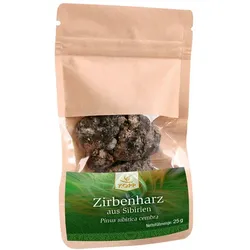
Zirbenharz aus SibirienWährend Zirbenholz und Zirbenöl in aller Munde sind, kennt kaum einer das Harz der Zirbe. Es wird ausschließlich in Sibirien geerntet und dort sowohl als Kaugummi wie auch für medizinische Zwecke verwendet. Wenn Sie Zirbenharz räuchern, holen Sie sich den Duft und die Energie des Waldes in Ihr Zuhause.9,99 €*Versand: 0,00 €Sichere Weiterleitung zum Anbieter
-
Wo werden Schnellbausteine in Outlook gespeichert?
Schnellbausteine in Outlook werden in einer speziellen Datei namens "NormalEmail.dotm" gespeichert, die sich im Vorlagenordner des Benutzers befindet. Dieser Ordner kann je nach Betriebssystem an verschiedenen Speicherorten liegen, z. B. unter "C:\Benutzer\Benutzername\AppData\Roaming\Microsoft\Vorlagen" für Windows. In dieser Datei werden alle benutzerdefinierten Schnellbausteine gespeichert, die dann in E-Mails oder anderen Outlook-Dokumenten verwendet werden können. Durch die Speicherung in einer separaten Datei bleiben die Schnellbausteine auch nach einem Neustart von Outlook erhalten und können einfach verwaltet und bearbeitet werden. Es ist wichtig, regelmäßig eine Sicherungskopie dieser Datei zu erstellen, um die Schnellbausteine bei Bedarf wiederherstellen zu können. **
-
Wie ändere ich Schnellbausteine in Outlook?
Um Schnellbausteine in Outlook zu ändern, öffnen Sie zuerst eine neue E-Mail. Klicken Sie dann auf "Einfügen" in der Menüleiste und wählen Sie "Schnellbausteine" aus. Klicken Sie auf "Schnellbausteine verwalten", um das Fenster mit den vorhandenen Schnellbausteinen zu öffnen. Hier können Sie neue hinzufügen, vorhandene bearbeiten oder löschen. Speichern Sie Ihre Änderungen, indem Sie auf "OK" klicken. **
-
Wie erstelle ich Schnellbausteine in Word?
Um Schnellbausteine in Word zu erstellen, öffnen Sie zunächst das Programm und klicken Sie auf die Registerkarte "Einfügen". Wählen Sie dann die Option "Schnellbausteine" aus dem Menü und klicken Sie auf "Auswahl speichern". Geben Sie einen Namen für Ihren Schnellbaustein ein und wählen Sie die Kategorie, in der er gespeichert werden soll. Klicken Sie abschließend auf "OK", um den Schnellbaustein zu erstellen. Sie können nun Ihren Schnellbaustein jederzeit in Ihrem Dokument einfügen, indem Sie auf "Einfügen" und dann auf "Schnellbausteine" klicken. **
-
Wo finde ich Schnellbausteine in Word?
In Word finden Sie Schnellbausteine in der Registerkarte "Einfügen". Klicken Sie auf "Schnellbausteine" in der Menüleiste, um auf eine Vielzahl von vordefinierten Textbausteinen zuzugreifen. Diese Bausteine können Text, Bilder, Tabellen, Signaturen und mehr enthalten. Sie können auch eigene Schnellbausteine erstellen und speichern, um häufig verwendete Inhalte schnell einzufügen. Schnellbausteine sind besonders nützlich, um Zeit zu sparen und die Konsistenz in Ihren Dokumenten zu gewährleisten. **
Ähnliche Suchbegriffe für Schnellbausteine
-
Österreich - Russland, FachbücherMal Nachbarn mit gemeinsamen Interessen, mal Feinde. Immer jedoch gab es Brücken zwischen beiden Ländern: kulturell, politisch, wirtschaftlich. Das gemeinsame Geschichtsbuch dient dem gegenseitigen Verstehen, ist als Lehrbehelf konzipiert und stellt die wichtigsten Etappen der gegenseitigen Beziehungen in den Fokus. Vom Wiener Kongress über den Krimkrieg bis hin zum Ersten Weltkrieg, als dessen Folge beide Imperien zerbrachen. Der Zweite Weltkrieg forderte auf beiden Seiten ungeheure Opfer an Soldaten und Zivilisten. Zehntausende Österreicher sind auf russischem Gebiet begraben, zehntausende sowjetische Kriegsopfer liegen unter österreichischer Erde. 1943 wurde von den Alliierten in Moskau die Wiedererrichtung Österreichs festgelegt, 1945 der Osten Österreichs von der Roten Armee besetzt und vom Nationalsozialismus befreit. Im Kalten Krieg wurde Wien ein neutraler Brückenbauer zwischen Ost und West. Die österreichisch-russischen Beziehungen seit dem Zerfall der Sowjetunion 1991 sind ein Beispiel konstruktiver, bilateraler Politik.29,90 €*Versand: 0,00 €Sichere Weiterleitung zum Anbieter
-
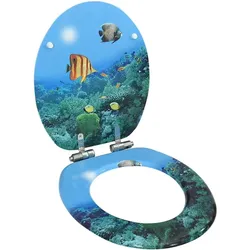
vidaXL, WC Deckel, Daria (Tiefsee)Dieser Toilettensitz ist ein echter Blickfänger in jedem Badezimmer. Es verleiht Ihrem Bad einen faszinierenden Stil und ist äußerst langlebig. Der MDF-Deckel und der Sitz sind äußerst robust und strapazierfähig. Die Scharniere bestehen aus einer extra starken Chrom-Zink-Legierung. Dieser Toilettendeckel hat eine Soft-Close-Funktion/Absenkautomatik, d.h. er schließt langsam und leise. Dieser WC-Sitz passt auf alle gängigen Toilettenschüsseln, da die Breite der Scharniere von 12 bis 20 cm eingestellt werden kann. - Sitz und Deckel: MDF - Scharniere: Chom-Zink-Legierung - Deckelgröße: 42,5 x 35,8 cm (L x B) - Sitzgröße: 43,7 x 37,8 cm (L x B) - Öffnungsgröße: 28 x 24 cm (L x B) - Höhe: 5,3 - 5,5 cm - Mit Tiefseedesign - Die Breite der Scharniere ist von 12 bis 20 cm einstellbar. - Universell, passend zu allen gängigen WC-Becken WC- Sitz, WC-Sitze, Toilettensitz, Toilettensitze, WC-Sitz mit Absenkautomatik, WC-Sitz mit Soft-Close, Toilettensitz mit Absenkautomatik, Toilettensitze mit Absenkautomatik, Klodeckel, Toilettendeckel, Klobrille, Klobrillen, WC Deckel, Klositz, Klositze50,99 €*Versand: 0,00 €Sichere Weiterleitung zum Anbieter
-
Tiefsee, Sachbücher von Dagmar RöhrlichDas Sachbuch "Tiefsee" von Dagmar Röhrlich entführt die Leser in die faszinierende und geheimnisvolle Welt der Tiefsee. Anhand des historischen Tauchgangs von Jacques Piccard im Jahr 1960, der ihn 10.910 Meter tief in den Marianengraben führte, wird die Entdeckung einer unbekannten Lebenswelt thematisiert. Die Autorin beleuchtet die erstaunlichen Kreaturen, die in der Dunkelheit und unter immensem Druck existieren, und beschreibt die Fortschritte der Tiefseeforschung seit diesem bahnbrechenden Ereignis. Mit anschaulichen Erzählungen und wissenschaftlichen Erkenntnissen vermittelt das Buch ein eindrucksvolles Bild von einem Lebensraum, der noch viele Geheimnisse birgt. Die Leser erfahren von blinkenden Fischen, geflügelten Kraken und den geheimnisvollen schwarzen Rauchern, die diesen fremden Planeten auf der Erde bevölkern. "Tiefsee" ist nicht nur informativ, sondern auch ein spannendes Leseerlebnis für alle, die sich für die Wunder der Natur und die Geheimnisse des Ozeans interessieren.26,00 €*Versand: 0,00 €Sichere Weiterleitung zum Anbieter
-
Wie erstelle ich Schnellbausteine in Outlook?
Um Schnellbausteine in Outlook zu erstellen, öffnen Sie zuerst Outlook und klicken Sie auf "Neue E-Mail". Klicken Sie dann auf "Einfügen" in der Menüleiste und wählen Sie "Schnellbausteine" aus. Klicken Sie auf "Auswahl speichern" und geben Sie einen Namen für Ihren Schnellbaustein ein. Geben Sie den Text ein, den Sie als Schnellbaustein speichern möchten, und klicken Sie auf "Speichern". Ihr Schnellbaustein ist nun erstellt und kann jederzeit in neuen E-Mails verwendet werden. **
-
Wie füge ich Schnellbausteine in Word ein?
Um Schnellbausteine in Word einzufügen, öffnen Sie zuerst das Word-Dokument, in das Sie den Schnellbaustein einfügen möchten. Klicken Sie dann auf die Registerkarte "Einfügen" in der Menüleiste. Wählen Sie im Abschnitt "Text" die Option "Schnellbausteine" aus. Dort können Sie entweder einen vorhandenen Schnellbaustein auswählen oder einen neuen erstellen. Klicken Sie auf den gewünschten Schnellbaustein, um ihn in Ihr Dokument einzufügen. Anschließend können Sie den Schnellbaustein nach Bedarf anpassen und speichern. **
-
Wie kann man die Outlook-Schnellbausteine zentral verwalten?
Um die Outlook-Schnellbausteine zentral zu verwalten, kann man eine Vorlage erstellen, die alle gewünschten Schnellbausteine enthält. Diese Vorlage kann dann an alle Benutzer verteilt werden, die sie in ihre Outlook-Installation importieren können. Auf diese Weise haben alle Benutzer Zugriff auf die gleichen Schnellbausteine und Änderungen können zentral vorgenommen werden, indem die Vorlage aktualisiert und erneut verteilt wird. **
-
Wie füge ich Microsoft Word Feldfunktionen in Schnellbausteine ein und rufe sie ab?
Um Microsoft Word Feldfunktionen in Schnellbausteine einzufügen, markiere den Text, den du als Schnellbaustein speichern möchtest, klicke auf "Einfügen" in der Menüleiste, wähle "Schnellbausteine" und dann "Auswahl in Schnellbaustein speichern". Um den Schnellbaustein abzurufen, klicke auf "Einfügen" in der Menüleiste, wähle "Schnellbausteine" und dann den entsprechenden Schnellbaustein aus der Liste. **
* Alle Preise verstehen sich inklusive der gesetzlichen Mehrwertsteuer und ggf. zuzüglich Versandkosten. Die Angebotsinformationen basieren auf den Angaben des jeweiligen Shops und werden über automatisierte Prozesse aktualisiert. Eine Aktualisierung in Echtzeit findet nicht statt, so dass es im Einzelfall zu Abweichungen kommen kann. ** Hinweis: Teile dieses Inhalts wurden von KI erstellt.